Come cambiare intervallo temporale
Seleziona il periodo di visualizzazione dei dati nel dettaglio veicolo usando i tasti rapidi e naviga avanti o indietro nel tempo.
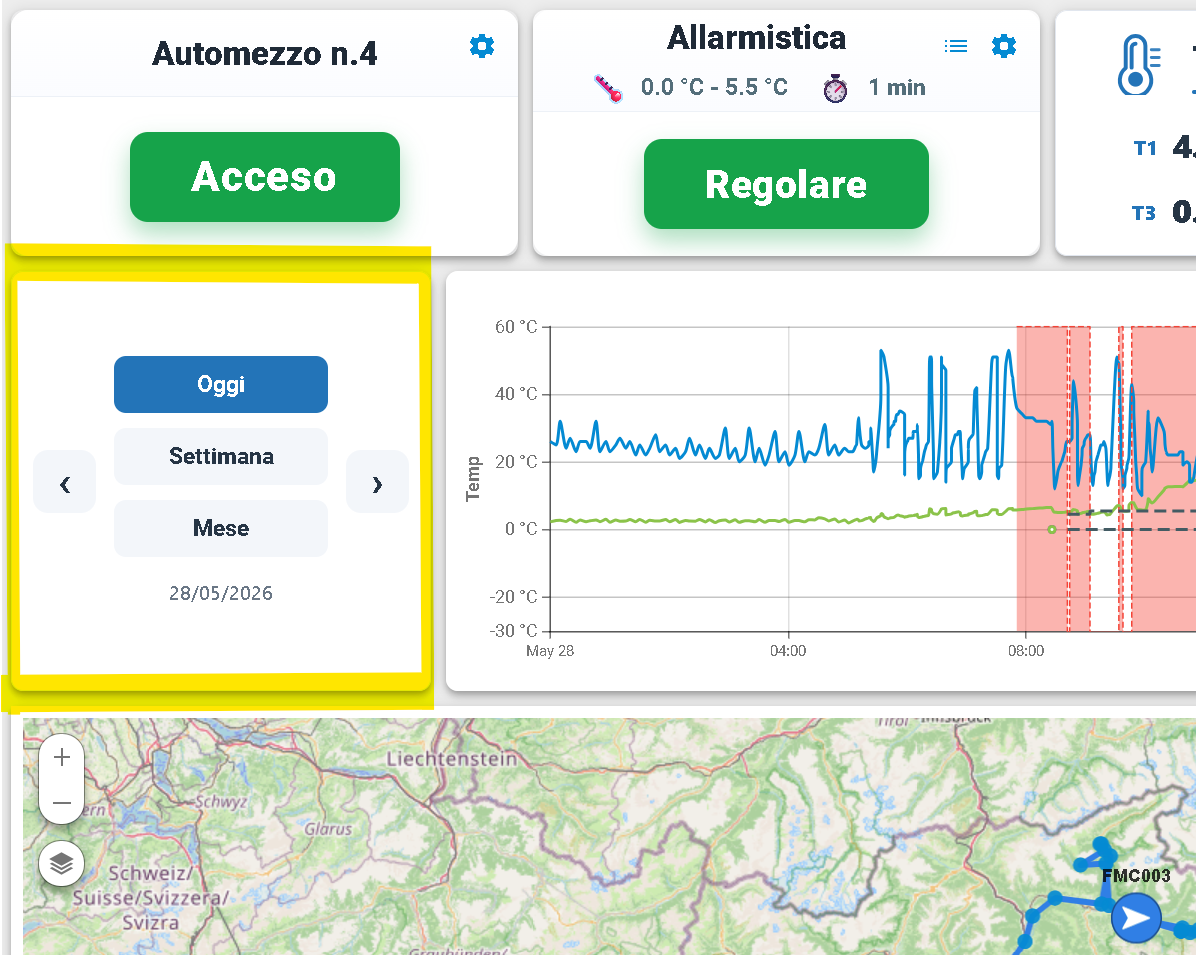
- In alto a sinistra nella dashboard del veicolo sono presenti tre tasti rapidi per scegliere l'intervallo di visualizzazione:
- Giorno — mostra i dati dell'ultimo giorno
- Settimana — mostra i dati dell'ultima settimana
- Mese — mostra i dati dell'ultimo mese
- Una volta selezionato l'intervallo, puoi navigare avanti o indietro nel tempo usando i tasti freccia accanto al selettore.
- Freccia ◀ sinistra — vai al periodo precedente (es. la settimana scorsa)
- Freccia ▶ destra — vai al periodo successivo
- Cambiando intervallo o navigando nel tempo vengono aggiornati automaticamente grafici, misure, posizione GPS e dati storici.
Note
L'intervallo selezionato rimane attivo fino a quando non viene modificato manualmente. Usalo per confrontare periodi diversi o verificare la catena del freddo in date specifiche.
Risoluzione problemi
Se i dati non si aggiornano dopo aver cambiato intervallo o navigato, prova a ricaricare la pagina.
Guide correlate
- Come aprire il dettaglio veicolo
Come accedere a tutte le informazioni dettagliate di un veicolo.
- Come leggere il grafico temperatura
Interpretare il grafico di temperatura e umidità del veicolo.