So exportieren Sie einen Bericht CSV
Laden Sie Temperaturdaten im CSV-Format zur Analyse oder Dokumentation herunter.
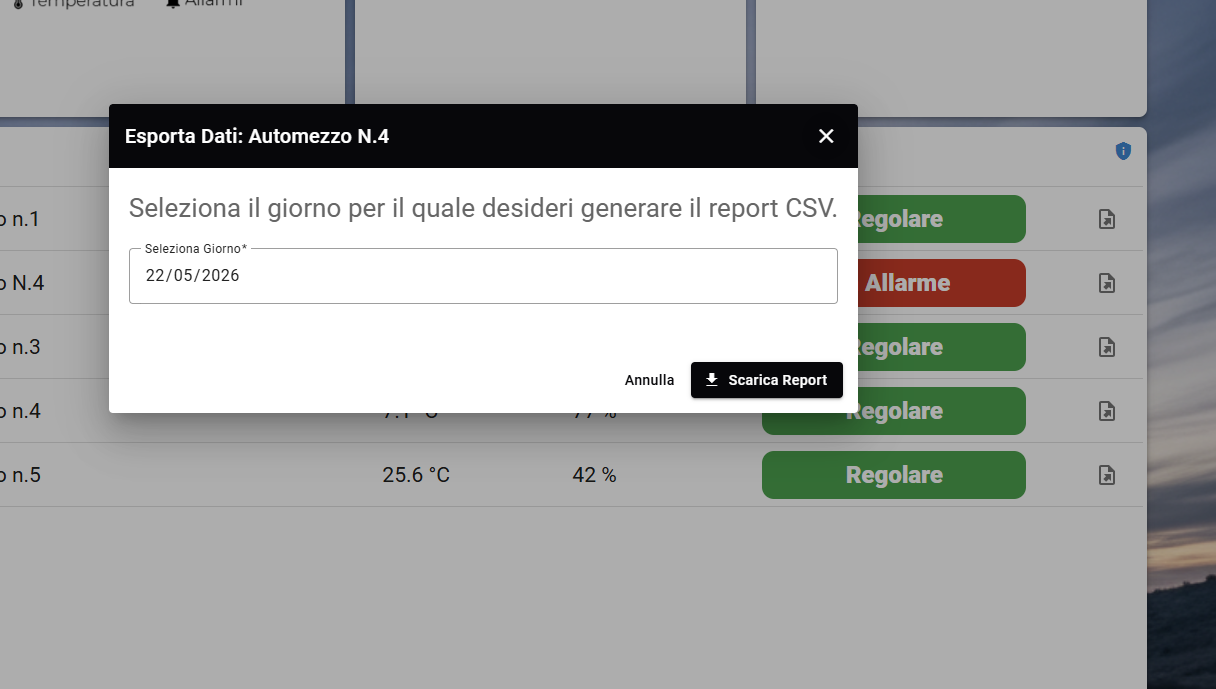
- Klicken Sie in der Fahrzeugliste auf das Download-Symbol (Pfeil nach oben) auf der rechten Seite der Zeile.
- Es öffnet sich das Fenster „Daten exportieren“ mit dem Namen des Fahrzeugs.
- Wählen Sie den Tag aus, für den Sie den CSV-Bericht erstellen möchten.
- Klicken Sie auf „Bericht herunterladen“, um den Download zu starten.
- Die Datei CSV enthält alle Temperatur-, Luftfeuchtigkeits- und Alarmdaten für den ausgewählten Tag.
Notizen
Die CSV-Datei kann mit Excel, Google Sheets oder einem beliebigen Tabellenkalkulationsprogramm geöffnet werden.
Fehlerbehebung
Wenn der Download nicht startet, überprüfen Sie, ob Ihr Browser Pop-ups blockiert, und versuchen Sie es erneut.
Verwandte Leitfäden
- So laden Sie Temperaturdaten herunter und GPS
Laden Sie den Temperaturverlauf und die Daten GPS eines Fahrzeugs für einen bestimmten Tag herunter.
- So funktioniert der tägliche HACCP-Bericht
Der automatische HACCP-Report zur Kühlkettendokumentation.