Comment exporter un rapport CSV
Téléchargez les données de température au format CSV pour analyse ou documentation.
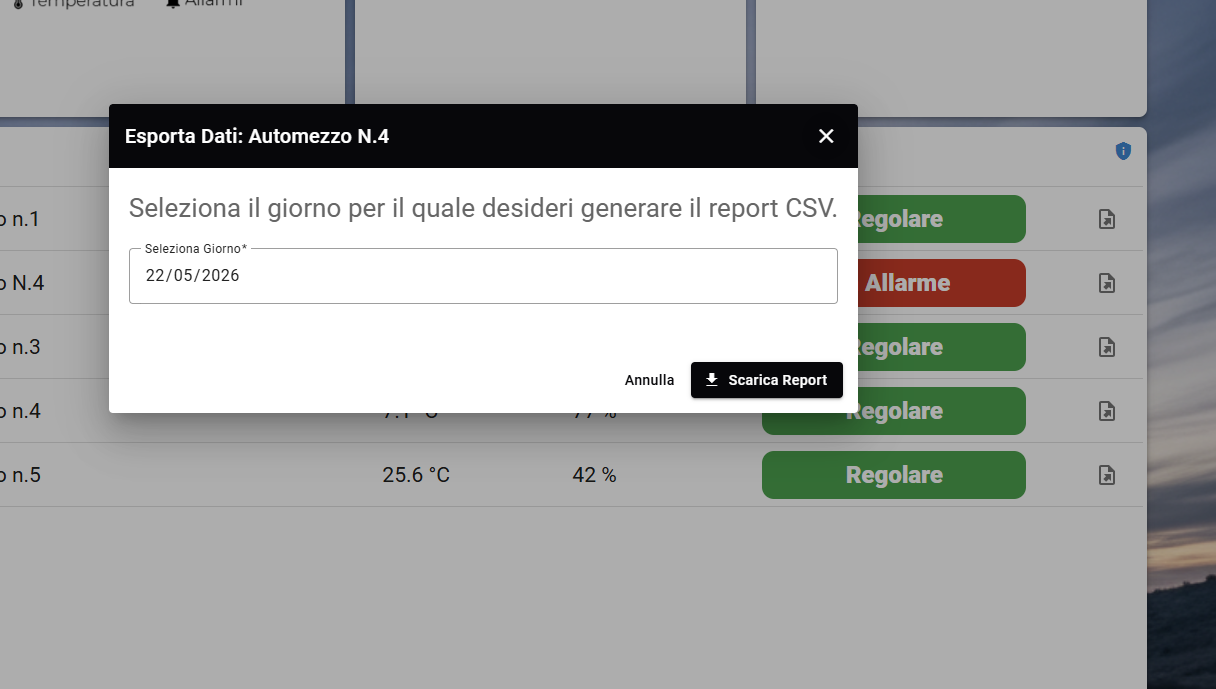
- Dans la liste des véhicules, cliquez sur l'icône de téléchargement (flèche vers le haut) sur le côté droit de la rangée.
- La fenêtre « Exporter les données » s'ouvre avec le nom du véhicule.
- Sélectionnez le jour pour lequel vous souhaitez générer le rapport CSV.
- Cliquez sur « Télécharger le rapport » pour lancer le téléchargement.
- Le fichier CSV contiendra toutes les données de température, d'humidité et d'alarme du jour sélectionné.
Remarques
Le fichier CSV peut être ouvert avec Excel, Google Sheets ou n'importe quel tableur.
Dépannage
Si le téléchargement ne démarre pas, vérifiez que votre navigateur ne bloque pas les pop-ups et réessayez.
Guides associés
- Comment télécharger les données de température et GPS
Téléchargez l'historique des températures et les données GPS d'un véhicule pour un jour spécifique.
- Comment fonctionne le rapport quotidien HACCP
Le rapport automatique HACCP pour la documentation de la chaîne du froid.