So ändern Sie das Zeitintervall
Wählen Sie im Fahrzeugdetail über die Tastenkombinationen den Datenanzeigezeitraum aus und navigieren Sie zeitlich vorwärts oder rückwärts.
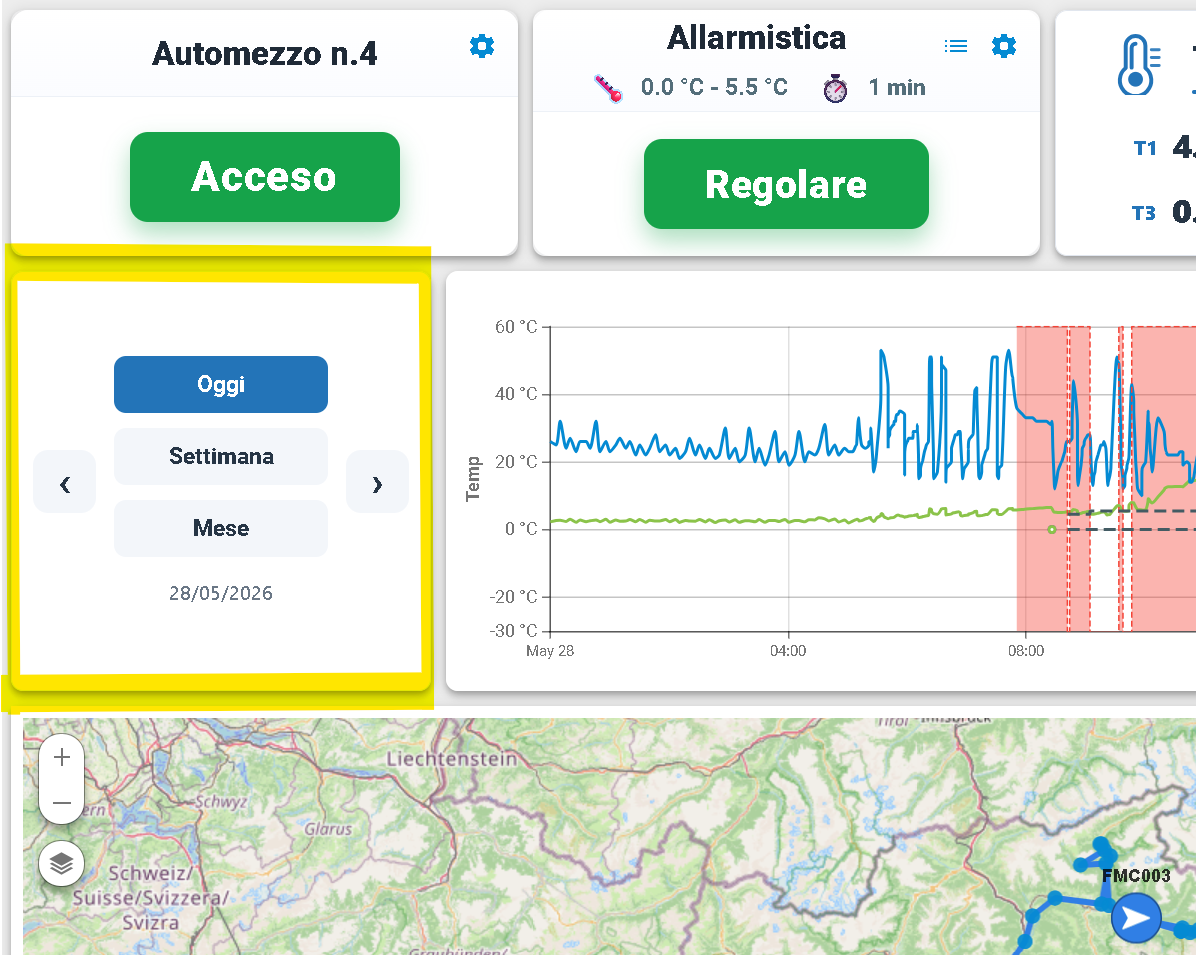
- Sie befinden sich oben links im Armaturenbrett des Fahrzeugs drei Hotkeys So wählen Sie das Anzeigeintervall:
- Tag – zeigt die Daten des letzten Tages an
- Woche – zeigt Daten der letzten Woche
- Monat – zeigt Daten für den letzten Monat an
- Sobald Sie den Bereich ausgewählt haben, können Sie dies tun Navigieren Sie in der Zeit vorwärts oder rückwärts mit den Pfeiltasten neben dem Selektor.
- Pfeil ◀ links — zum vorherigen Zeitraum gehen (z. B. letzte Woche)
- Pfeil ▶ richtig – gehe zur nächsten Periode
- Sich ändernde Intervalle oder die Navigation im Zeitverlauf werden automatisch aktualisiert Grafiken, Messungen, Position GPS und historische Daten.
Notizen
Der ausgewählte Bereich bleibt aktiv, bis Sie ihn manuell ändern. Nutzen Sie es, um verschiedene Zeiträume zu vergleichen oder die Kühlkette an bestimmten Terminen zu überprüfen.
Fehlerbehebung
Wenn die Daten nach dem Ändern der Intervalle oder dem Navigieren nicht aktualisiert werden, versuchen Sie, die Seite neu zu laden.
Verwandte Leitfäden
- So öffnen Sie die Fahrzeugdetails
So erhalten Sie Zugriff auf alle detaillierten Informationen zu einem Fahrzeug.
- So lesen Sie das Temperaturdiagramm
Interpretieren Sie das Temperatur- und Luftfeuchtigkeitsdiagramm des Fahrzeugs.