Cómo cambiar el intervalo de tiempo
Seleccione el período de visualización de datos en el detalle del vehículo usando las teclas de acceso directo y navegue hacia adelante o hacia atrás en el tiempo.
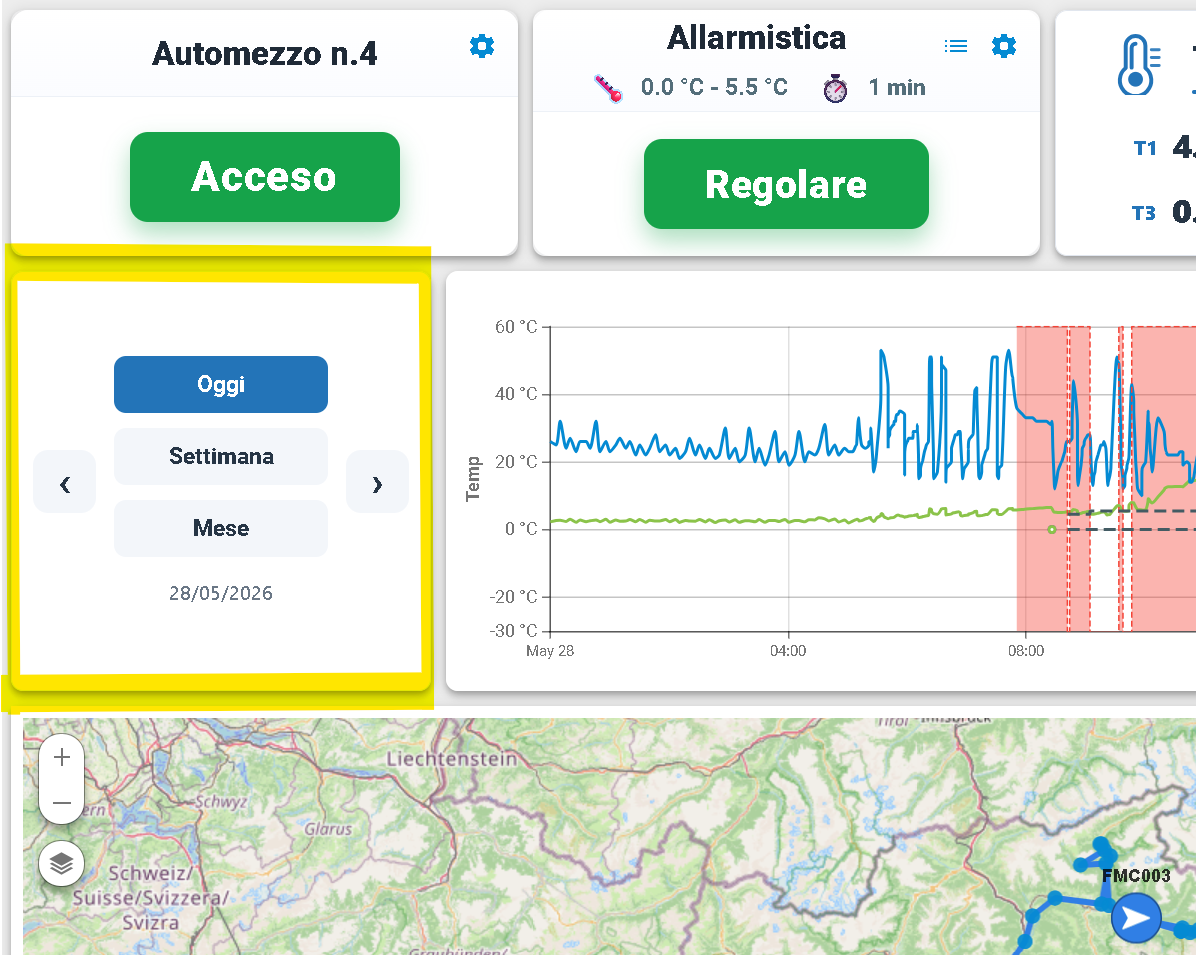
- Están presentes en la parte superior izquierda del tablero del vehículo. tres teclas de acceso rápido para elegir el intervalo de visualización:
- dia — muestra los datos del último día
- Semana — muestra datos de la última semana
- Mes — muestra datos del último mes
- Una vez que seleccione el rango, podrá navegar hacia adelante o hacia atrás en el tiempo usando las teclas de flecha al lado del selector.
- Flecha ◀ izquierda — ir al período anterior (por ejemplo, la semana pasada)
- Flecha ▶ correcto — ir al siguiente período
- Los intervalos de cambio o la navegación en el tiempo se actualizan automáticamente gráficos, medidas, posición GPS y datos históricos.
Notas
El rango seleccionado permanece activo hasta que lo cambie manualmente. Utilízalo para comparar distintos periodos o consultar la cadena de frío en fechas concretas.
Solución de problemas
Si los datos no se actualizan después de cambiar los intervalos o navegar, intente recargar la página.
Guías relacionadas
- Cómo abrir el detalle del vehículo
Cómo acceder a toda la información detallada de un vehículo.
- Cómo leer el gráfico de temperatura
Interpretar la gráfica de temperatura y humedad del vehículo.