Comment changer l'intervalle de temps
Sélectionnez la période d'affichage des données dans les détails du véhicule à l'aide des touches de raccourci et naviguez vers l'avant ou vers l'arrière dans le temps.
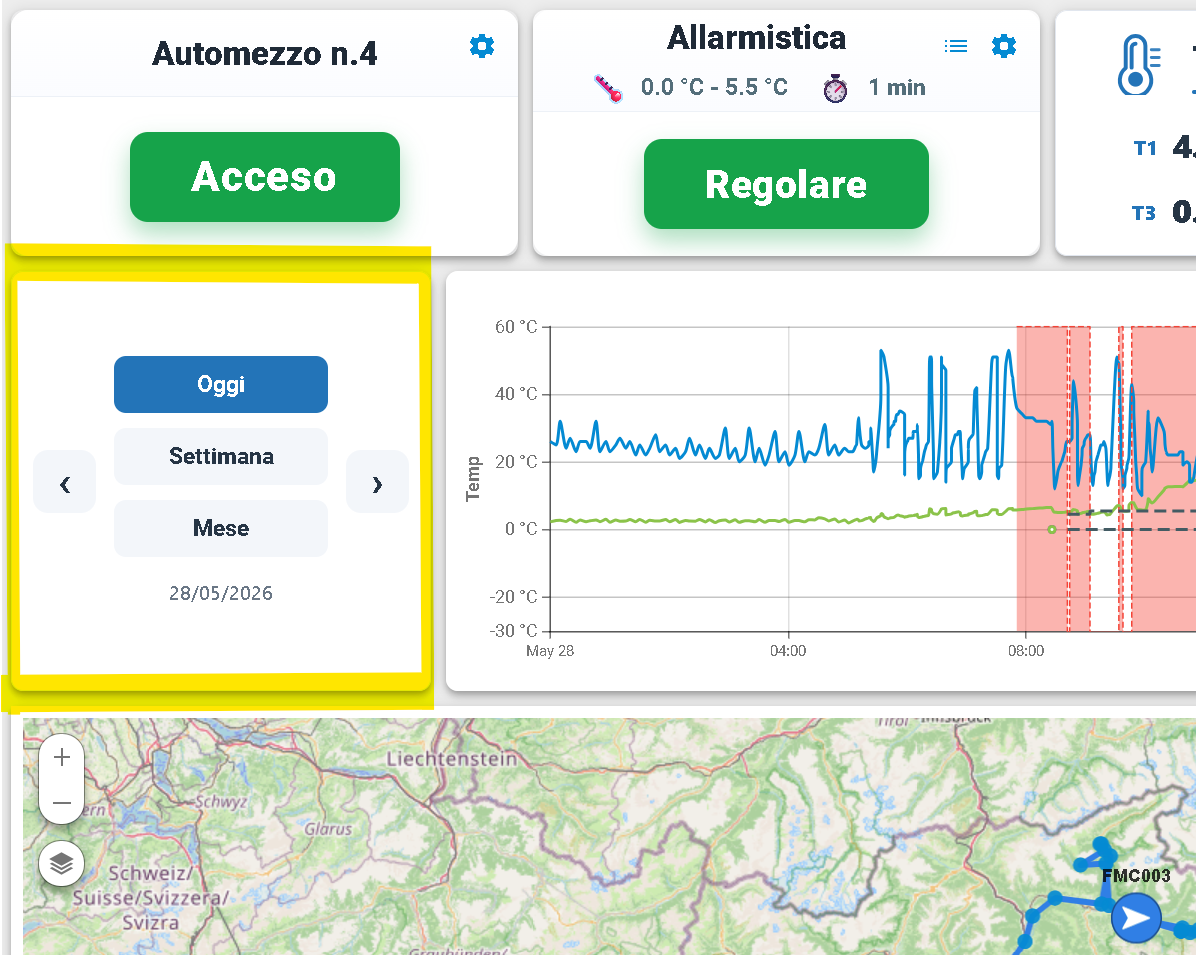
- Ils sont présents en haut à gauche du tableau de bord du véhicule trois touches de raccourci pour choisir l'intervalle d'affichage :
- Jour — affiche les données du dernier jour
- Semaine — affiche les données de la semaine dernière
- Mois — affiche les données du mois dernier
- Une fois la plage sélectionnée, vous pouvez naviguer en avant ou en arrière dans le temps en utilisant les touches fléchées à côté du sélecteur.
- Flèche ◀ gauche — aller à la période précédente (par exemple la semaine dernière)
- Flèche ▶ à droite — passer à la période suivante
- Les intervalles changeants ou la navigation dans le temps sont automatiquement mis à jour graphiques, mesures, position GPS et données historiques.
Remarques
La plage sélectionnée reste active jusqu'à ce que vous la modifiiez manuellement. Utilisez-le pour comparer différentes périodes ou vérifier la chaîne du froid à des dates précises.
Dépannage
Si les données ne se mettent pas à jour après avoir modifié les intervalles ou la navigation, essayez de recharger la page.
Guides associés
- Comment ouvrir les détails du véhicule
Comment accéder à toutes les informations détaillées d'un véhicule.
- Comment lire le graphique de température
Interpréter le graphique de température et d'humidité du véhicule.